
 扫码关注
扫码关注





- 全部
- 默认排序
Cadence allegro学习笔记第一节 启动与板框的制作1、启动操作启动PCB Editor图标,弹出对话框后选择Allegro PCB Designer后择OK进入界面。 选择File文件菜单选择New新建弹出下面对话框。设置
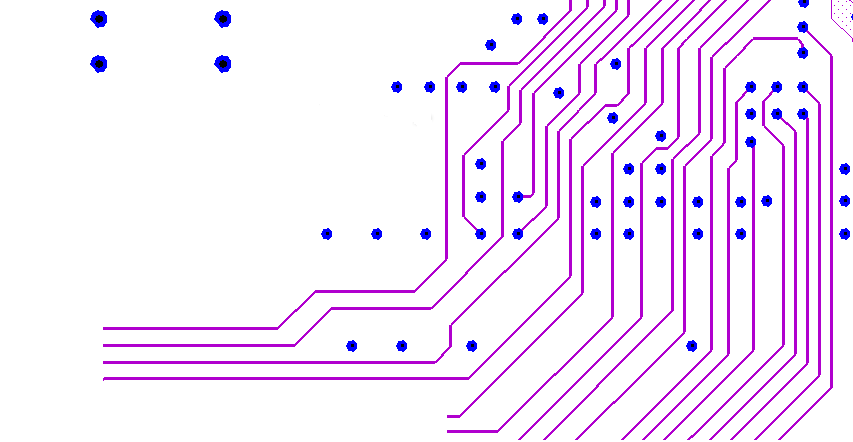
Cadence Allegro PCB多根走线及其间距设置在进行PCB布线的时候,当遇到一把一把的总线的时候,如果是一根一根线的去走,是很费时间的,所以呢,这里讲解一下,在Allegro中如何去进行多根走线以及在走线的过程中如何对一组线的间距进行设置,具体的操作步骤如下所示:第一步,进行多根走线时候
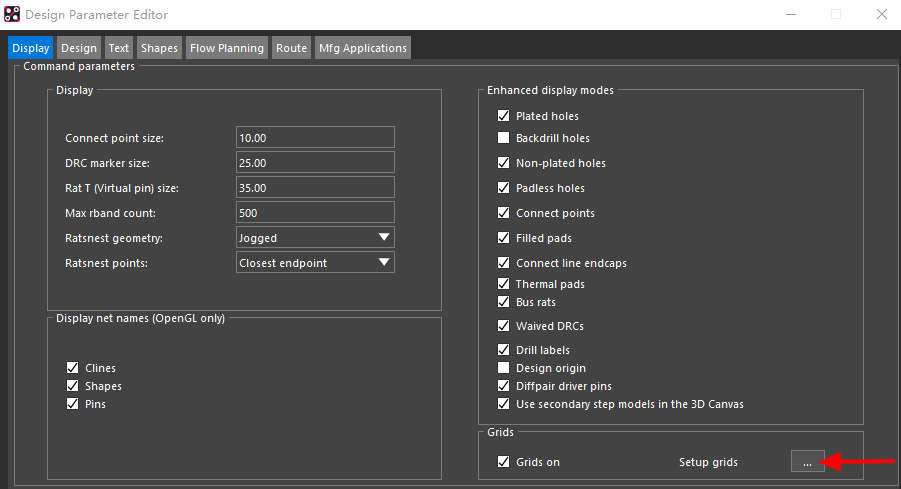
在Allegro PCB设计系统中,格点设置需点击菜单栏"Setup > Design Parameters..."选项,在“Design Parameter Editor”对话框中点击"Setup grids"选项,如图1所示,然后在弹出
本文要点作为一名资深的电子设计工程师,在 Allegro中将走线优化好、散热调整好、阻抗控制精准,能够为后期调试和改板省下不少心力,好处就不用多说了!✨上期我们介绍了如何利用约束管理器去约束我们的走线;本期我们将教会大家如何更快更精准的优化我们的布线。😇 应用场景1. 两条甚至多条高速线(例如

Sigrity是高速PCB信号/电源完整性仿真的核心工具,新手常常因操作细节十五导致仿真失效,因此本文将提炼18个具体可执行的避坑要点,拒绝模糊表述,直接给出可落地的操作指南,以供小伙伴们参考。文件格式统一:将Allegro PCB文件转换

本文要点PCB 布局的核心是“信号流”和“电源流”,常规的手动拖拽,容易忙中出错,在茫茫飞线中里玩“一起来找茬”,眼睛都快要瞅瞎了,仅为了找一个电容 R1 该放置在板上的什么位置合适;快速布局功能,帮你一键放置器件,遵循一定的设计规则,它会优先把有电气连接的元件往一块儿凑,将老工程师的“只可意会不可

PCB设计中遇到多个相同功能模块时,重复布局布线既费时又易出错。Allegro提供的模块复用功能可让这类工作效率提升70%以上,本文直击核心操作,教你三招搞定重复模块设计。一、单文件内模块复用(.mdd文件法)创建模板模块完成首个模块的完整

在Allegro PCB设计软件中,快捷键设置是提升效率的关键操作。但有个细节常让新手困惑:为什么alias命令不能直接定义字母为快捷键?1. 字母键的“双重身份”Allegro的命令输入依赖键盘,而字母键(如A/B/C)默认用于输入命令行

在Allegro PCB设计里,快捷键用得溜,效率直接翻倍。但你知道所有可用的键盘命令藏在哪儿吗?答案:Tools→Utilities→Keyboard Commands,点进去就能看到完整列表。这些命令都能改造成你的专属快捷键。1. 命令
在Allegro PCB设计系统中,格点设置需点击菜单栏"Setup > Design Parameters..."选项,在“Design Parameter Editor”对话框中点击"Setup grids"选项,如图1所示,然后在弹出的"Define Grid"窗口中配置参数,如5等份1

全站最新内容推荐
- 1沪电股份调研纪要:Rubin平台已通过认证,CoWoP+mSAP双引擎卡位AI PCB
- 2铜箔全线涨价!加工费上调1500-5000元,HVLP高端铜箔供不应求
- 3电子布涨价升级!7628累计涨近50%,中国巨石44亿扩产卡位高端
- 4PCB龙头集体扩产高端产能:沪电176亿、鹏鼎110亿,AI产线不可替代
- 5PCB概念股批量涨停!生益电子20cm封板,产业链提价叠加AI需求共振
- 6PCB电源的EMI整改,别再只会加磁珠了
- 7一文介绍:定序器/监控器芯片ADM6840
- 8一文介绍:电机刹车驱动器MAX22215
- 9一文介绍:低功耗16位模数转换器AD4113
- 10入门级MCU选STM32C5还是F4,别只看主频和价格


